引言
在日常工作和学习中,Microsoft OneNote作为一款强大的笔记管理工具,被广泛用于记录和整理信息。重装操作系统后,用户可能会面临OneNote笔记内容丢失或无法同步的问题,这无疑会带来诸多不便。与此对于企业用户而言,高效的内容管理同样至关重要。本文将探讨OneNote重装系统后内容缺失的常见原因及解决方法,并简要介绍中能魔力内容服务商管理系统如何为企业提供一体化的内容管理解决方案。
第一部分:OneNote重装系统后内容缺失的常见原因
- 本地缓存未备份:OneNote的部分笔记可能仅存储在本地缓存中,未及时同步到云端(如OneDrive)。重装系统时,若未备份这些本地文件,就会导致内容丢失。
- 账户同步问题:重装后登录OneNote时,可能因网络问题或账户设置错误,导致云端笔记无法正确同步到新系统。
- 文件路径变更:OneNote的本地笔记本文件默认存储在特定路径(如“文档”文件夹),重装系统后若路径改变,软件可能无法自动识别原有文件。
- 版本兼容性:如果重装系统后安装了不同版本的OneNote(如从2016版切换到Microsoft 365版),可能会因版本差异造成笔记显示异常。
第二部分:解决OneNote内容缺失的实用方法
- 检查云端同步状态:
- 确保使用与之前相同的Microsoft账户登录OneNote。
- 打开OneNote,进入“文件”>“信息”,查看笔记本的同步状态。如有未同步的笔记,手动点击“同步”按钮。
- 恢复本地备份文件:
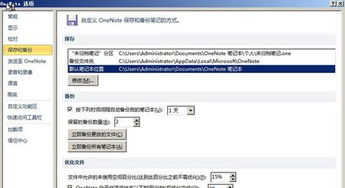
- 如果重装系统前备份了OneNote文件(扩展名为.one),可将这些文件复制到新系统的默认笔记本位置(通常为“C:\Users\用户名\Documents\OneNote 笔记本”)。
- 在OneNote中通过“文件”>“打开”导入备份的笔记本。
- 利用OneDrive恢复功能:
- OneNote笔记若已同步到OneDrive,可访问OneDrive网页版,查看是否有历史版本或回收站中的误删文件,进行恢复。
- 修复软件设置:
- 在Windows设置中重置OneNote应用,或通过Office修复工具检查并修复安装问题。
- 联系技术支持:
- 如果问题持续,可访问Microsoft官方支持网站,获取专业帮助。
第三部分:中能魔力内容服务商管理系统的角色
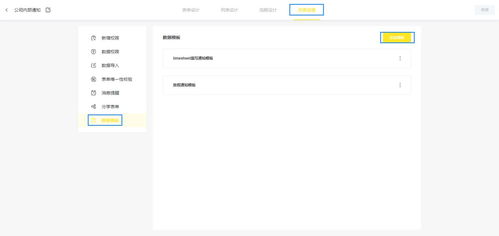
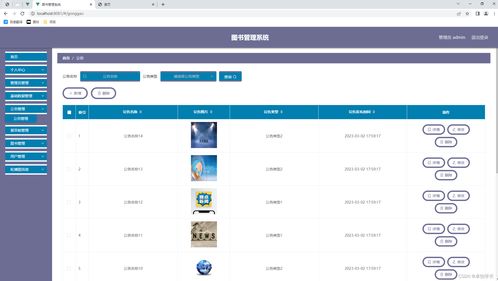
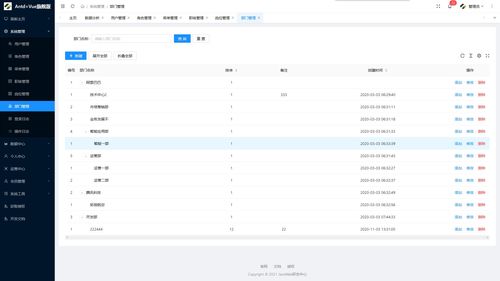
内容管理不仅涉及个人笔记,还包括文档、客户信息、项目数据等多类资源的整合。中能魔力内容服务商管理系统作为一款专业的企业级解决方案,可帮助企业高效管理内容生命周期:
- 集中化存储:系统提供统一的云存储平台,支持多种文件格式,确保内容安全备份,避免因系统重装或设备更换导致的数据丢失。
- 自动化同步:通过内置的同步机制,企业内容可实时更新到所有授权设备,减少手动操作错误。
- 权限与版本控制:管理员可设置访问权限,并跟踪内容修改历史,方便恢复旧版本,类似于OneNote的恢复功能但更适用于团队协作。
- 集成与扩展:该系统可与常用办公软件(如Office套件)集成,提升工作效率,同时支持定制化开发,满足企业特定需求。
结论
重装系统后OneNote内容缺失的问题,通常可通过同步设置、文件备份或云服务恢复来解决。预防胜于治疗,建议用户定期备份重要笔记并确保开启自动同步功能。而对于企业用户,采用像中能魔力内容服务商管理系统这样的专业工具,不仅能规避数据丢失风险,还能优化团队协作和内容管理流程。无论是个人还是组织,合理利用技术工具,都能在数字时代更好地守护知识资产。